
Эмулятор PS2 на Android: запуск игр с консоли
Эмулятор PS2 на Android: полный гайд по запуску игр
Запустить игры с PlayStation 2 на смартфоне реально — для этого существует эмулятор пс 2 андроид. Однако стоит сразу понимать: процесс не всегда простой, и результат сильно зависит от железа устройства.
Современные проекты вроде AetherSX2 или DamonPS2 позволяют играть в хиты той эпохи, но требуют мощного процессора и достаточного объёма оперативной памяти. Ниже разберём ключевые моменты, которые стоит учесть перед установкой.
Что нужно для комфортной игры
- Процессор с поддержкой 64-битной архитектуры и высокой тактовой частотой (от 2 ГГц).
- Минимум 4 ГБ ОЗУ, а лучше 6–8 ГБ для тяжёлых проектов.
- Видеочип с поддержкой Vulkan или OpenGL ES 3.2.
- Свободное место — образы игр весят от 1 до 4 ГБ.
С чего начать
Сначала скачайте саму программу с официального сайта или проверенного магазина приложений. Затем подготовьте BIOS — файл прошивки консоли, без которого эмуляция не запустится. Его нужно легально извлечь из собственной приставки.
После установки укажите путь к папке с образами игр и настройте графику под своё устройство. Для слабых телефонов лучше снизить разрешение до 1x, а на флагманах можно смело ставить 2x или 3x.
| Параметр | Рекомендация |
|---|---|
| Разрешение | 1x для бюджетных моделей, 2–3x для флагманов |
| Рендерер | Vulkan предпочтительнее, OpenGL как запасной вариант |
| Скорость эмуляции | Начинайте с 100%, при лагах снижайте до 75–80% |
Если игра тормозит, попробуйте отключить тени и сглаживание — это часто решает проблему. Также не забывайте про охлаждение: длительные сессии сильно греют корпус смартфона.
Что такое эмулятор PS2 для Android и как он работает
Эмулятор PS2 для Android — это программа, которая воссоздаёт аппаратную начинку приставки PlayStation 2 на смартфоне. Она переводит команды игр в понятный для мобильного процессора код, позволяя запускать диски с любимыми тайтлами без оригинальной консоли.
Принцип работы строится на динамической трансляции инструкций. Система обрабатывает графику через GPU телефона, а звук — через встроенный аудиочип. Современные версии используют ядра, написанные с нуля, что повышает совместимость.
Ключевые компоненты:
- интерпретатор команд процессора;
- модуль эмуляции видеокарты;
- подсистема ввода с экранными кнопками.
Требования к устройству зависят от игры: простые проекты идут на Snapdragon 660, тяжёлые — на флагманах с 8 ГБ ОЗУ.
Системные требования для комфортной игры на смартфоне

Чтобы запускать игры без лагов, понадобится устройство с 6 ГБ оперативной памяти и чипом уровня Snapdragon 845 или новее. Встроенной памяти лучше иметь от 64 ГБ — образы дисков весят немало.
Минимальный порог для слабых моделей:
- Android 9 и выше;
- 4 ГБ ОЗУ;
- графика Adreno 618 или Mali-G76.
На таких параметрах пойдут только лёгкие проекты вроде 2D-платформеров. Для тяжёлых экшенов потребуется флагман с активным охлаждением, иначе троттлинг испортит впечатление.
Лучшие эмуляторы PlayStation 2 для Android в 2025 году
Выбор подходящего софта для запуска игр PS2 на смартфоне — задача нетривиальная. На рынке представлено несколько проектов, каждый со своими сильными сторонами. Ниже — краткий обзор актуальных вариантов, заслуживающих внимания.
- AetherSX2 — самый известный и производительный вариант, хотя разработка официально остановлена.
- DamonPS2 — платный продукт с агрессивной рекламой в бесплатной версии, но неплохой совместимостью.
- NetherSX2 — форк AetherSX2, продолжающий получать обновления и исправления багов.
Для слабых устройств подойдёт именно последний вариант, так как он лучше оптимизирован под разные чипсеты.
Топ-5 проверенных приложений для запуска PS2-игр
Выбор рабочего эмулятора — задача нетривиальная. Ниже — подборка решений, которые реально запускают софт с приставки Sony на мобильных устройствах.
- AetherSX2 — наиболее зрелый вариант, активно развивался до 2022 года. Требует мощный чипсет.
- DamonPS2 — быстрый, но часть функций платная. Хорошо тянет файлы ISO.
- Play! — кроссплатформенный проект, работает на базе Vulkan.
- Golden PS2 — простой интерфейс, подходит для слабых устройств.
- Citra — несмотря на название, поддерживает часть библиотеки PS2.
Помните: ни одно приложение не гарантирует 100% совместимости со всеми играми.
Сравнение производительности популярных эмуляторов

На практике разница между программами заметна невооружённым глазом. Лидеры по кадрам в секунду — AetherSX2 и NetherSX2, они стабильно выдают 60 FPS на флагманах. DamonPS2 Pro быстрее на слабых чипах, но греется сильнее. Устаревший Play! отстаёт по совместимости, зато нетребователен к ресурсам.
| Программа | Средний FPS (Snapdragon 8 Gen 2) | Нагрев |
|---|---|---|
| AetherSX2 | 55–60 | Умеренный |
| NetherSX2 | 55–60 | Умеренный |
| DamonPS2 Pro | 50–58 | Сильный |
| Play! | 30–40 | Слабый |
Для точных замеров стоит гонять один и тот же бенчмарк, например, в God of War II. Результаты сильно зависят от графического драйвера и версии Vulkan.
Как установить и настроить эмулятор PS2 на Android
Установка начинается с загрузки APK-файла с официального сайта разработчика или из проверенного магазина приложений. После инсталляции потребуется скачать BIOS оригинальной консоли — без него система не запустится. Далее укажите путь к папке с образами игр в настройках.
Для комфортной игры отрегулируйте графический рендерер и разрешение под своё устройство. На слабых чипах выбирайте программный режим, на флагманах — аппаратное ускорение Vulkan. Не забудьте назначить кнопки на экранном геймпаде.
Пошаговая инструкция по установке APK-файла
Скачанный установочный пакет обычно лежит в папке «Загрузки». Перед запуском разрешите в настройках смартфона установку из неизвестных источников — система сама предложит это сделать.
- Откройте файловый менеджер и найдите APK.
- Тапните по нему и подтвердите действие.
- Дождитесь окончания распаковки.
Готово — ярлык появится в меню приложений.
Настройка графики, управления и сохранений
После установки эмулятора первым делом стоит заглянуть в параметры рендеринга. Для слабых устройств выбирают программный режим, для флагманов — аппаратное ускорение Vulkan. Разрешение лучше ставить родное, а фильтрацию текстур — билинейную, чтобы избежать мыла на экране.
Схему кнопок настраивают под себя: виртуальные клавиши можно двигать, менять размер и прозрачность. Геймпад подключается автоматически, но иногда требуется переназначить оси вручную.
Сохранения хранятся в папке с данными приложения. Рекомендуется включить автосейв в облако, если такая опция предусмотрена, и периодически копировать файлы на карту памяти — так вы не потеряете прогресс при переустановке.
Где скачать BIOS и ISO-образы игр для эмулятора

BIOS для PS2 — это проприетарная прошивка, которую Sony не распространяет легально. Ищите её на форумах энтузиастов или в архивах, но помните: скачивание нарушает авторские права. С ISO-образами ситуация иная — легально получить их можно только с собственных дисков, сделав дамп через компьютерный привод.
Для поиска образов обратите внимание на:
- Redump-архивы — коллекции точных копий дисков;
- тематические сообщества вроде Vimm’s Lair;
- торрент-трекеры с проверенными раздачами.
Проверяйте целостность файлов контрольными суммами — повреждённый образ не запустится.
Легальные источники BIOS для PlayStation 2
Прошивку для эмулятора брать с сомнительных сайтов не стоит — это риск подцепить вирус. Официально Sony не распространяет BIOS, поэтому легальных способов заполучить её немного. Самый честный путь — извлечь данные из собственной приставки. Для этого подойдёт утилита BIOS dumper, запускаемая на самой консоли через Free MCBoot. Если оригинальной железа нет, остаётся только искать архивы на форумах, но это серая зона с точки зрения авторских прав.
Как правильно загрузить и запустить ISO-образ игры
Сначала убедитесь, что файл образа лежит в доступной папке на устройстве. Затем откройте эмулятор и укажите путь к каталогу с ромами в настройках. После сканирования библиотеки образ появится в списке — просто тапните по нему. Если запуск не происходит, проверьте целостность архива и наличие BIOS.
Решение частых проблем при запуске PS2-игр на Android
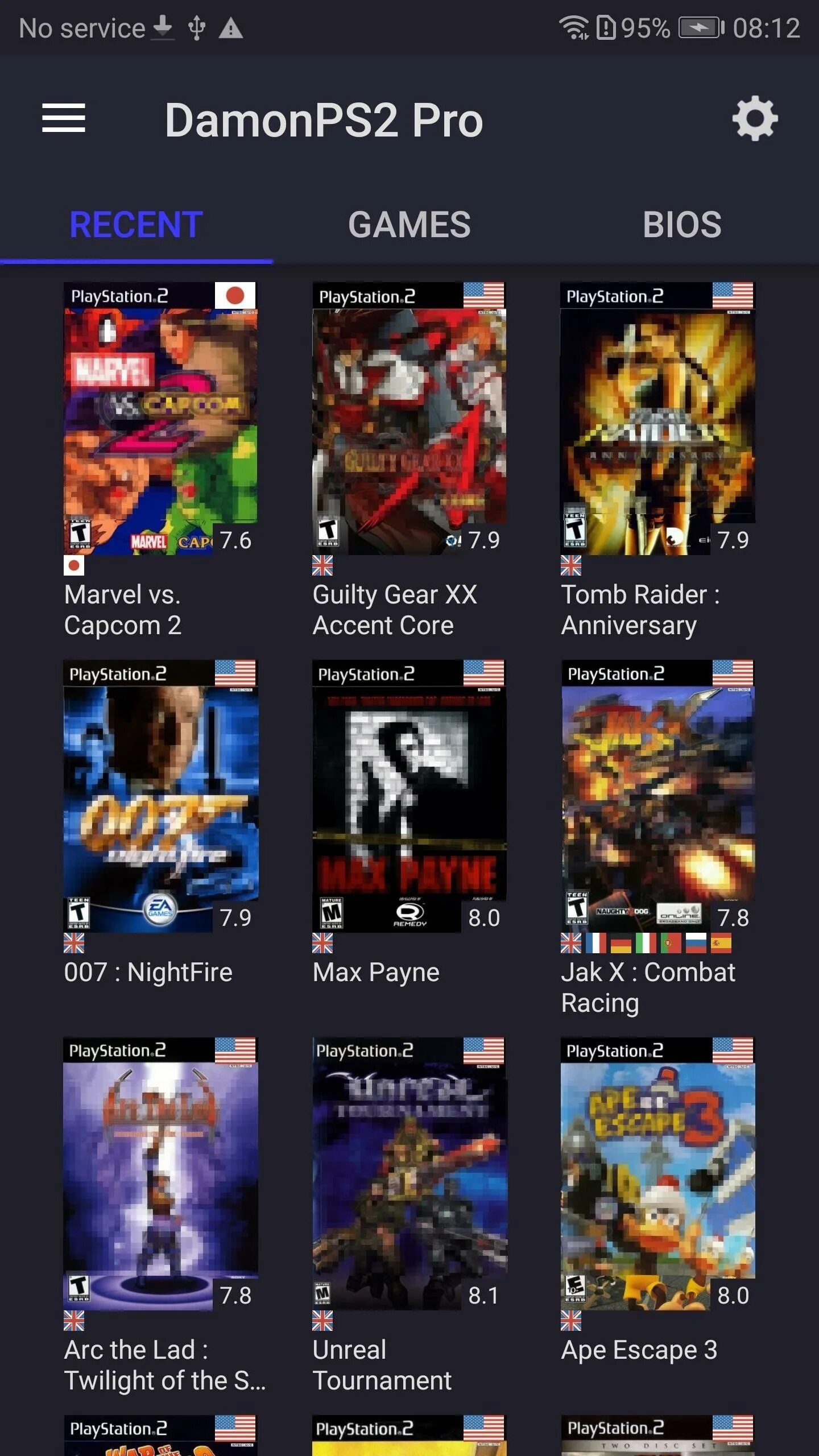
Самый распространённый сбой — вылет на рабочий стол сразу после старта. Обычно виноват неверно подобранный профиль BIOS или слишком высокое разрешение рендеринга. Попробуйте снизить внутреннее разрешение до 1x и отключить аппаратное ускорение.
Если игра тормозит, проверьте настройки графики: переключите рендерер с Vulkan на OpenGL или наоборот. Для слабых устройств помогает включение режима совместимости и уменьшение буфера кадров.
Чёрный экран часто лечится сменой эмулятора или обновлением прошивки. Также убедитесь, что образ игры не повреждён — проверьте целостность ISO-файла.
Игра вылетает или тормозит: что делать
Если проект зависает или закрывается сам по себе, первым делом проверьте настройки графики в эмуляторе. Снизьте разрешение до 1x и отключите сглаживание — это снимет нагрузку с GPU. Для слабых устройств полезно включить режим совместимости Vulkan или переключиться на OpenGL.
Убедитесь, что на телефоне достаточно свободной оперативной памяти: закройте фоновые приложения перед запуском. Также стоит проверить температуру корпуса — при перегреве система автоматически сбрасывает частоты, отсюда и падение FPS.
Если проблема не уходит, попробуйте сменить версию BIOS или поиграть с настройками таймингов в разделе «Система». Иногда помогает установка более старой сборки эмулятора — новые версии не всегда оптимизированы под конкретные чипсеты.
Как повысить FPS и убрать лаги в эмуляторе
Производительность напрямую зависит от настроек графики и ресурсов устройства. Начните с понижения разрешения рендеринга до 1x и отключения сглаживания — это даст мгновенный прирост кадров. Включите режим совместимости Vulkan вместо OpenGL, если он поддерживается чипом.
Закройте фоновые приложения и активируйте игровой режим в настройках смартфона. Для слабых устройств полезно выставить лимит частоты кадров на 30 FPS — картинка станет стабильнее, а нагрев снизится. Проверьте, не включён ли аппаратный рендеринг в обход драйвера.
Если лаги сохраняются, попробуйте уменьшить внутреннее разрешение до 0.75x и отключить тени. Иногда помогает смена бэкенда аудио на Cubeb. Следите за температурой: при перегреве частота процессора падает, и плавность теряется.
Советы по выбору геймпада для игры на телефоне

Для комфортного прохождения игр с PlayStation 2 на смартфоне стоит задуматься о физическом контроллере. Сенсорные кнопки на экране часто мешают обзору и снижают точность в динамичных сценах.
Обратите внимание на несколько моментов:
- Крепление: выбирайте модели с зажимом, который надежно фиксирует устройство.
- Подключение: Bluetooth-варианты удобнее проводных, но требуют следить за задержкой сигнала.
- Совместимость: проверьте, поддерживает ли аксессуар вашу операционную систему и эмулятор.
Хороший вариант — геймпад, который распознается системой как стандартный контроллер. Это избавит от лишних настроек в приложении.
Подключение Bluetooth-геймпада к Android
Сначала включите на геймпаде режим сопряжения — обычно для этого нужно зажать кнопку с логотипом или сочетание клавиш, пока индикатор не начнёт мигать. Затем на смартфоне откройте настройки, перейдите в раздел «Bluetooth» и запустите поиск новых устройств. Когда контроллер появится в списке, нажмите на него для подключения.
Если джойстик не определяется, проверьте уровень заряда и попробуйте перезапустить поиск. Некоторые модели требуют установки фирменного приложения от производителя.
Настройка сенсорного управления для PS2-игр
Виртуальные кнопки на экране — вещь удобная, но поначалу непривычная. В AetherSX2 и NetherSX2 раскладку можно подогнать под себя: перетащить стики, изменить размер клавиш и прозрачность. Для файтингов удобнее крупные кнопки, для гонок — вынести газ и тормоз по краям. Если игра не видит касания, проверьте, включён ли режим мультитач в настройках эмулятора.


